宇树Go2/G1拓展坞刷Jetpack 6.2
最新更新于: 2026年3月4日晚上6点49分
2025.1.9第一天拿到全新go2-edu-U2也就是带有Jetson ORIN NX 100TOP的拓展坞版本,由于一次不小心手滑,执行了sudo apt purge systemd-timesyncd -y将系统中全部的可视化界面删除了,连网络管理器也没了,只能重装系统。
刷机无需拆开整个拓展坞,进入安全模式后刷机即可,正确刷机方法跳转
Go2刷机记录
失败方法(请勿尝试)
首先参考宇树官网给出的重刷整个硬盘镜像的方法,下载了go2_nx_Jetpack5.1.1_20250930.img.bz2版本,然后将拓展坞拆开,取下nvme,装在读卡器上,直接将img刷到硬盘上
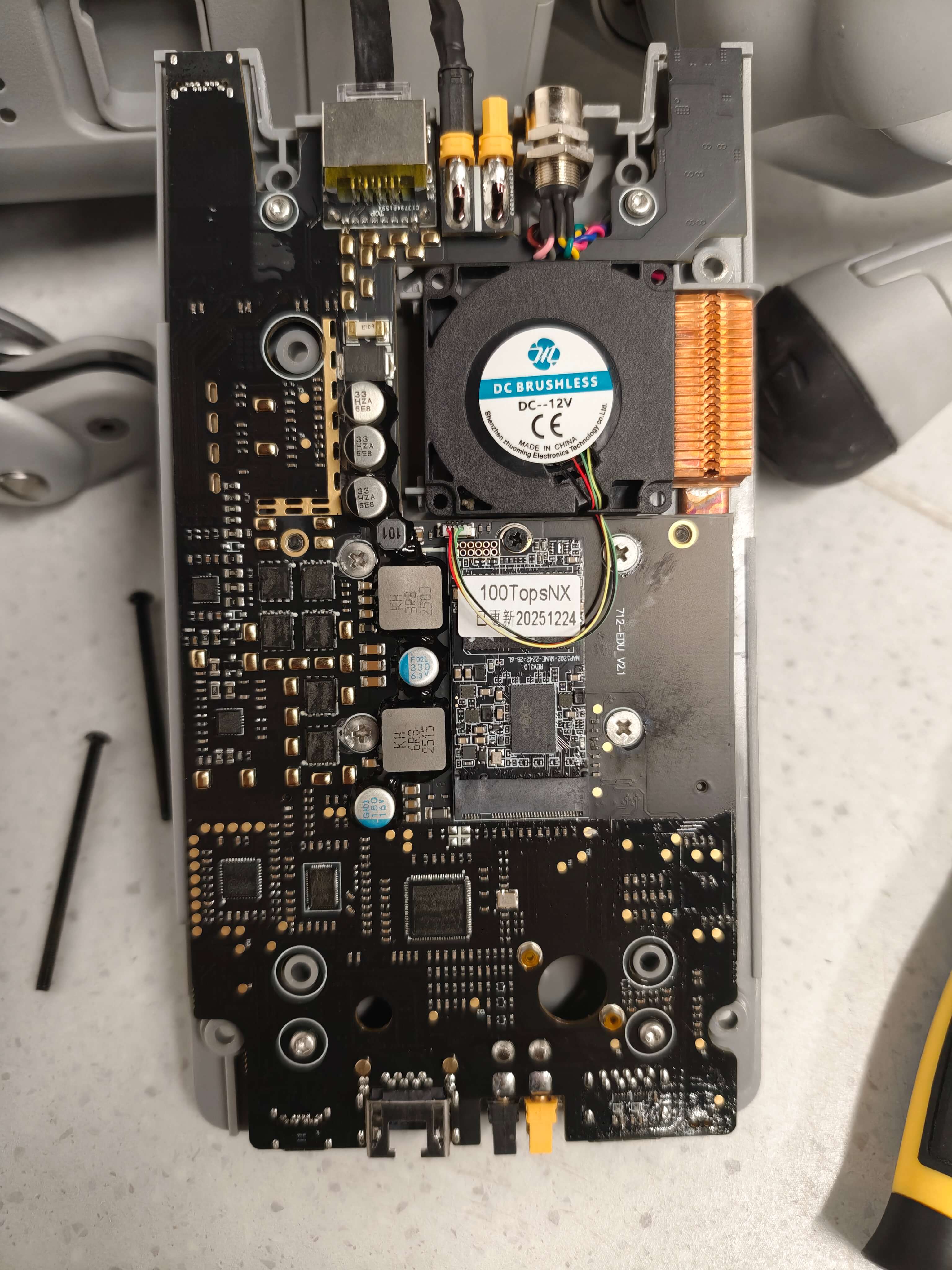 |
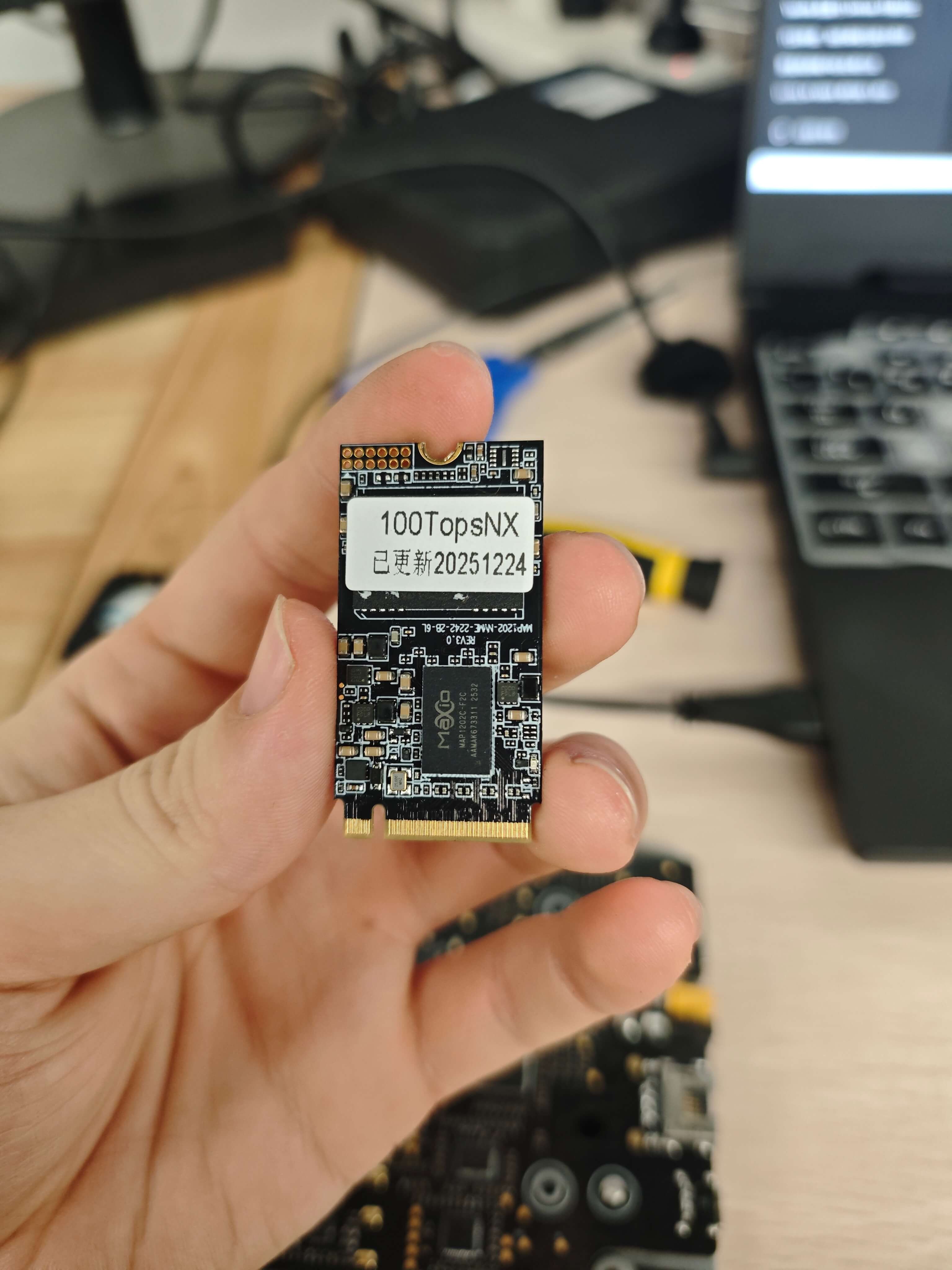 |
|---|---|
拆开后的NX |
取下来的NVME硬盘 |
尝试了多次,win, linux各种工具和命令都装过,还发现一个最快的安装方法:先用bz2解压得到.img文件,再用balenaEtcher安装,它还会自动校验,刷机速度可以达到700M/s。但结果是启动仍然黑屏,甚至连kernel加载界面都没看到,过完Nvidia UEFI界面就直接黑屏
综上,我可以确认不是镜像刷的过程中损坏了,而是NX上刷过Jetpack 6.*导致里面的UEFI firmware(存储在QSPI flash中)升级了,再刷官方给的Jetpack 5.*也就不兼容了,因此怎么都启动不了kernel。
重刷系统(正确方法)
最终看到有个英文教程theroboverse - Unitree Go2 EDU: Jetpack 6.2.1 Update是通过Nvidia官方的Autoflash,也就是sdkmanager会调用的安装方法,不过直接通过命令行直接刷固定版本。原blog讲得很清楚了,这里我搬运并强调些细节
刷机需求:SIM卡针,Linux系统电脑(必须是ext4硬盘格式),电脑硬盘大小至少有100G(压缩包9.5G,解压后75G)
刷机镜像压缩包下载:
- yandex网盘(无需冲会员,可能要挂梯子):
https://disk.yandex.com/d/90OADxPeLx_ztg?ref=theroboverse.com,下载Unitree_Go2_EDU_Orin_NX_JetPack_6.2.1.tar.bz2,这里也有NANO版本的6.2.1,我备份的文件Google Drive - Unitree_Go2_EDU_Orin_NX_JetPack_6.2.1.tar.bz2
宇树的百度网盘
https://pan.baidu.com/s/1GMs-DE8SSHYTSNIVKsoktw?pwd=7riu中固件包Jetpack_6.2_nx.tar.bz2是没有磁盘镜像,只能用于更新固件,无法直接刷上用户信息(下文G1刷机记录中会使用该镜像文件)
下载完成镜像后,解压sudo tar -xpjvf [filename].tar.bz2,注意一定要加sudo,因为有镜像文件rootfs下的用户必须为root,否则加载进系统时必定会黑屏!
进入恢复模式,先关掉机械狗,连上电脑,如下方法启动,lsusb看到NVIDIA Corp. APX就说明OK了
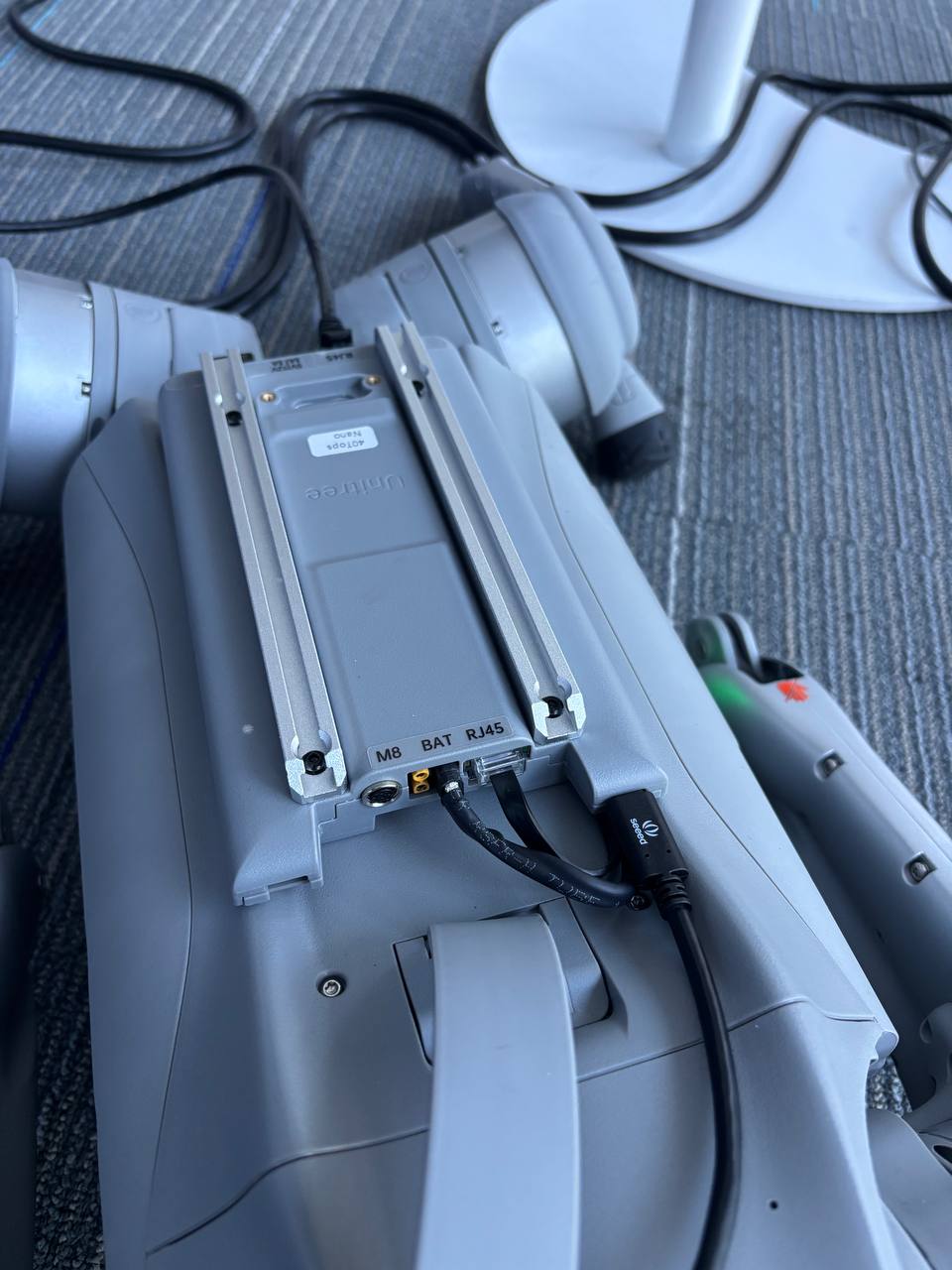 |
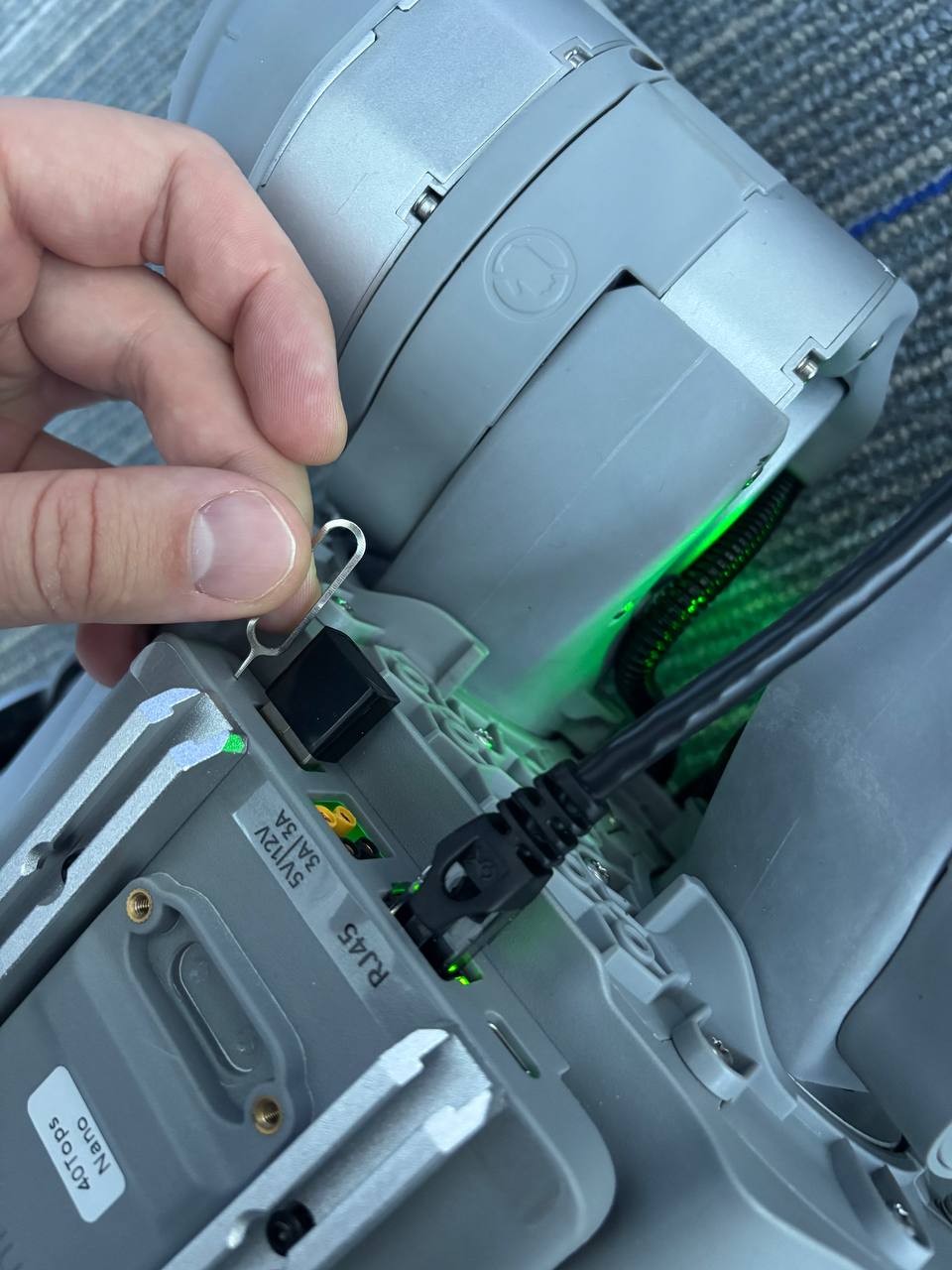 |
|---|---|
将type-C连接到电脑 |
先关掉Go2,用SIM卡针按住侧面的PIN,再启动Go2给NX上电,电脑上执行lsusb,看到有 Bus 00* Device 00*: ... NVIDIA Corp. APX就说明进入刷机模式了,松开PIN |
如果想单独拔掉NX的供电,可以取下上面的提手,拔掉BAT端口的XT30电源,按住PIN,再插上BAT端口的XT30,这样就不用重启整个狗了
开始刷机,直接进入到Linux_for_Tegra下,复制命令直接运行:
# For Orin NX
cd JetPack_6.2.1_Linux_JETSON_ORIN_NX_TARGETS/Linux_for_Tegra/
sudo ./tools/kernel_flash/l4t_initrd_flash.sh --external-device nvme0n1p1 -p "-c ./bootloader/generic/cfg/flash_t234_qspi.xml" -c ./tools/kernel_flash/flash_l4t_t234_nvme.xml --showlogs --network usb0 jetson-orin-nano-devkit internal

# For Orin Nano
cd JetPack_6.2.1_Linux_JETSON_ORIN_NANO_TARGETS/Linux_for_Tegra/
sudo ./tools/kernel_flash/l4t_initrd_flash.sh --external-device nvme0n1p1 -p "-c ./bootloader/generic/cfg/flash_t234_qspi.xml" -c ./tools/kernel_flash/flash_l4t_t234_nvme.xml --showlogs --network usb0 jetson-orin-nano-devkit-super internal
P.S. 我将blog中的最后一个命令从
external换成了internal,效果貌似一样,可能是有*_nvme.xml保证了,但这样应该更保险,将QSPI和NVME绑定在一起启动
这里的Orin NX对应的套件底板和Nano一样,因此板卡配置文件名就是jetson-orin-nano-devkit,没有问题
等几分钟,显示Flash is successful说明刷机完了,就可以连上网线,将电脑的静态网段改成192.168.123.*,尝试ping 192.168.123.18能通说明装成功了,通过ssh连接ssh unitree@192.168.123.18密码123,或者直接连显示屏应该就能显示了。
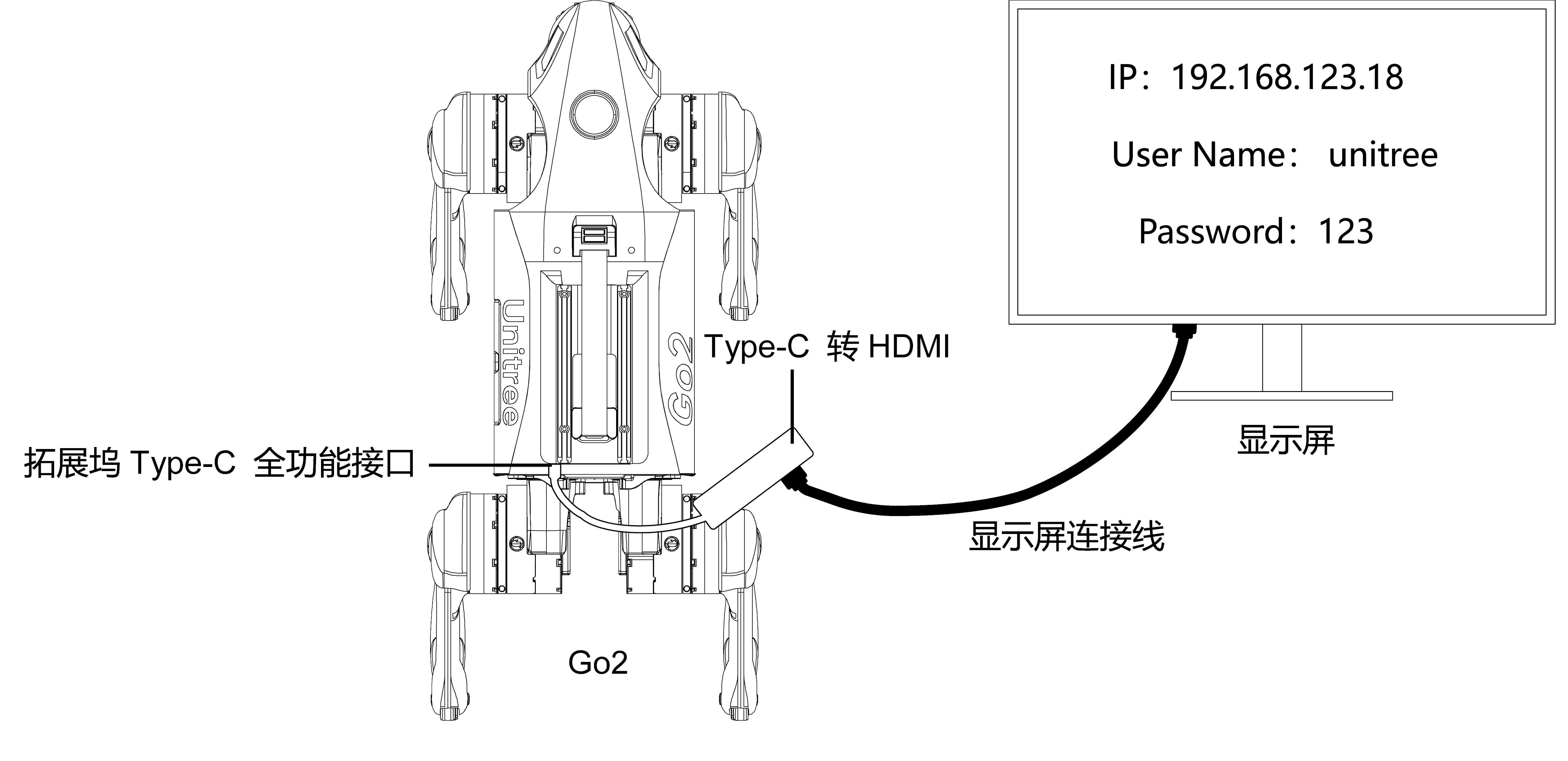
可能出现的问题:如果启动后还是黑屏,一定检查ls -alh Linux_for_Tegra/rootfs下的全线是否都是root的,非常重要因为会直接将这个系统镜像拷贝到Jetson上,包括用户权限,所以必须是正确的,如果不是,请重新用sudo tar -xpjvf *.tar.bz2解压
❯ ls -alh Linux_for_Tegra/rootfs
total 96K
drwxr-xr-x  18 root root 4.0K  7月 17 11:12 .
drwxrwxr-x  12 yy   yy   4.0K  7月 31 09:45 ..
lrwxrwxrwx   1 root root    7  2月 18  2023 bin -> usr/bin
drwxr-xr-x   3 root root  12K  7月 16 16:33 boot
drwxr-xr-x   2 root root 4.0K  7月 16 16:31 dev
drwxr-xr-x 144 root root  12K  7月 31 10:26 etc
drwxr-xr-x   2 root root 4.0K  4月 18  2022 home
lrwxrwxrwx   1 root root    7  2月 18  2023 lib -> usr/lib
drwxr-xr-x   2 root root 4.0K  2月 18  2023 media
drwxr-xr-x   2 root root 4.0K  2月 18  2023 mnt
-rw-r--r--   1 root root  364  7月 17 11:12 nv_preseed.cfg
drwxr-xr-x   4 root root 4.0K  7月 16 16:29 opt
drwxr-xr-x   2 root root 4.0K  4月 18  2022 proc
-rw-rw-r--   1 yy   yy     62  1月  8  2025 README.txt
drwx------   3 root root 4.0K  3月 22  2023 root
drwxr-xr-x  19 root root 4.0K 10月 17  2024 run
lrwxrwxrwx   1 root root    8  2月 18  2023 sbin -> usr/sbin
drwxr-xr-x   2 root root 4.0K 12月  1  2022 snap
drwxr-xr-x   2 root root 4.0K  2月 18  2023 srv
drwxr-xr-x   2 root root 4.0K  4月 18  2022 sys
drwxrwxrwt   4 root root 4.0K  7月 23 15:20 tmp
drwxr-xr-x  11 root root 4.0K  2月 18  2023 usr
drwxr-xr-x  15 root root 4.0K  7月 16 16:29 var
后续安装
最大功率模式
可视化界面:进系统右上角选择Power Mode,MAXN最大功率模式,重启。
命令行:sudo nvpmodel -m 0,重启
检查功率模式:
$ sudo jetson_clocks --show
NV Power Mode: MAXN
安装无线网卡
安装无限网卡驱动,通过ssh连接192.168.123.18,用户名unitree,密码123,将你买的wifi无线网卡驱动发送上去,安装好驱动后,连接wifi上网,上网后先更新软件源sudo apt update
我们用的无线网卡为Tenda AX300(M)或U2,都可以在官网下载Ubuntu驱动直接安装使用
配置exfat读取U盘
安装好后,我们发现无法打开exfat格式的U盘,可以通过sudo apt install exfat-fuse exfatprogs,安装驱动包,再创建软连接:
cd /sbin/
ls | grep mount  # 可以看到有mount.exfat-fuse但是没有mount.exfat
sudo ln -s mount.exfat-fuse mount.exfat
这样就可以正常打开U盘文件了
安装firefox
g1默认装了chrome,go2可安装Firefox
参考清华源-Mozilla软件仓库
sudo install -d -m 0755 /etc/apt/keyrings
wget -q https://packages.mozilla.org/apt/repo-signing-key.gpg -O- | sudo tee /etc/apt/keyrings/packages.mozilla.org.asc > /dev/null
gpg -n -q --import --import-options import-show /etc/apt/keyrings/packages.mozilla.org.asc | awk '/pub/{getline; gsub(/^ +| +$/,""); if($0 == "35BAA0B33E9EB396F59CA838C0BA5CE6DC6315A3") print "\nThe key fingerprint matches ("$0").\n"; else print "\nVerification failed: the fingerprint ("$0") does not match the expected one.\n"}'编辑sudo vim /etc/apt/sources.list加入
deb [arch=arm64 signed-by=/etc/apt/keyrings/packages.mozilla.org.asc] https://mirrors.tuna.tsinghua.edu.cn/mozilla/apt mozilla main配置APT优先级:
echo '
Package: *
Pin: release a=mozilla
Pin-Priority: 1000
' | sudo tee /etc/apt/preferences.d/mozilla-firefox完成安装sudo apt update && sudo apt install firefox
安装Clash
下载Arm64版Clash for Windows,解压,放到固定位置后,找到cfw可执行文件路径,创建快捷方式
cd ~/.local/share/applications/clash.desktop[Desktop Entry]
Type = Application
Name = Clash
Exec = /home/unitree/Programs/Clash/cfw --no-sandbox
# 可选加一个图标
# Icon = /home/wty/Pictures/icons/clash.png这样按win键,弹出的搜索框搜索clash就可以打开了,将配置文件传上去,选择能用的节点
- 浏览器上网:配置setting-network-network proxy-manual-HTTP Proxy, HTTPS Proxy均为127.0.0.1, Port 7890
- 终端上网:
export http_proxy=127.0.0.1:7890,export https_proxy=127.0.0.1:7890
clash自动启动:
mkdir ~/.config/autostart
cp ~/.local/share/applications/clash.desktop ~/.config/autostart
在Startup Application应用中就可以看到有clash了
参考在服务器上配置Clash代理,安装arm64版的clash内核
mkdir Clash  # 创建文件夹
cd Clash
wget https://github.com/MetaCubeX/mihomo/releases/download/v1.19.20/mihomo-linux-arm64-v1.19.20.gz
gunzip mihomo-linux-arm64-v1.19.20.gz
chmod +x mihomo-linux-arm64-v1.19.20
mv mihomo-linux-arm64-v1.19.20 clash将本机上的config.yaml传到同一个文件夹内,执行./clash -d .启动,默认端口是config.yaml中配置port: 7890
- 浏览器上网:配置setting-network-network proxy-manual-HTTP Proxy, HTTPS Proxy均为127.0.0.1, Port 7890
- 终端上网:
export http_proxy=127.0.0.1:7890,export https_proxy=127.0.0.1:7890
配置到systemctl自动启动
sudo vim /etc/systemd/system/clash.service复制以下内容,按需修改/home/unitree/Programs/clash_core/clash的路径为你的clash内核所在路径
[Unit]
Description=Mihomo/Clash Daemon
After=network.target

[Service]
Type=simple
User=unitree
WorkingDirectory=/home/unitree/Programs/clash_core
ExecStart=/home/unitree/Programs/clash_core/clash -d .
Restart=on-failure
RestartSec=5

[Install]
WantedBy=multi-user.target
安装CUDA和PyTorch
由于镜像中没有自带CUDA所以只能通过apt方法安装最新便,2026.1安装的版本就是12.6,cudnn8:
sudo apt update
sudo apt install nvidia-jetpack
sudo apt install nvidia-cudnn
安装完成后需要修改下环境变量找到nvcc和cuda库
# .bashrc或.zshrc中添加
export PATH=/usr/local/cuda/bin:$PATH
export LD_LIBRARY_PATH=/usr/local/cuda/lib64:$LD_LIBRARY_PATH使用jetson_release可以查看当前系统的CUDA版本和cudnn版本
❯ jetson_release
Software part of jetson-stats 4.3.2 - (c) 2024, Raffaello Bonghi
Model: NVIDIA Jetson Orin NX Engineering Reference Developer Kit - Jetpack 6.2 [L4T 36.4.3]
NV Power Mode[0]: MAXN
Serial Number: [XXX Show with: jetson_release -s XXX]
Hardware:
 - P-Number: p3767-0000
 - Module: NVIDIA Jetson Orin NX (16GB ram)
Platform:
 - Distribution: Ubuntu 22.04 Jammy Jellyfish
 - Release: 5.15.148-tegra
jtop:
 - Version: 4.3.2
 - Service: Active
Libraries:
 - CUDA: 12.6.68
 - cuDNN: 9.3.0.75
 - TensorRT: 10.3.0.30
 - VPI: 3.2.4
 - OpenCV: 4.8.0 - with CUDA: NO
需要安装对应编译好的版本 https://pypi.jetson-ai-lab.io/jp6/cu126 中下载 torch-2.9.1-cp310-cp310-linux_aarch64.whl 和 torchvision-0.24.1-cp310-cp310-linux_aarch64.whl 安装。
还会出现报错 ImportError: libcudss.so.0: cannot open shared object file,参考回答 nvidia - ImportError: libcudss.so.0 not found,安装 cudss 解决。
执行命令参考 Nvidia - PyTorch for Jetson
import torch
print(torch.__version__)
print('CUDA available: ' + str(torch.cuda.is_available()))
print('cuDNN version: ' + str(torch.backends.cudnn.version()))
a = torch.tensor([1.0, 2.0], device='cuda')
print('Tensor a = ' + str(a))
b = torch.randn(2, device='cuda')
print('Tensor b = ' + str(b))
c = a + b
print('Tensor c = ' + str(c))

import torchvision
print(torchvision.__version__)
其他安装
其他都比较简单:
- 局域网屏幕共享,x11vnc和noVNCNvidia Jetson可视化配置
- 安装VsCode直接官网下载arm64版本
dpkg -i *.deb - 输入法参考安装中文输入法,
- 我的终端配置dotfiles
- Unitree-SDK2
- 从unitree rl lab中提取的部署运控模型代码unitree_cpp_deploy
其他报错
安装完unitree-sdk2后执行unitree_cpp_deploy中go2_ctrl时报错:error while loading shared libraries: libddsc.so.0,就是动态链接没链接到/usr/local/lib文件夹下,因为sdk2装到这里了,添加新的路径到ld中即可
echo "/usr/local/lib" | sudo tee /etc/ld.so.conf.d/usr-local-lib.conf  # 添加配置
sudo ldconfig  # 刷新动态链接库
G1刷机记录
使用官方给出的刷机方法,先将NVMe取下,装在读卡器上,将img刷到硬盘上,装上NVMe后,再单独刷QSPI flash就能成功打开了。
参考GR00T-WBC Doc - G1 JetPack 6 Flashing Guide,下载磁盘镜像g1-nx-j6.2.img.bz2和固件包Jetpack_6.2_nx.tar.bz2,两种下载方式:
- GR00T-WBC Doc:Google Drive - Jetpack 6.2,我备份的文件Google Drive - Jetpack 6.2
- 宇树官方:百度网盘 - unitree_imgs
拆卸背板和NVMe
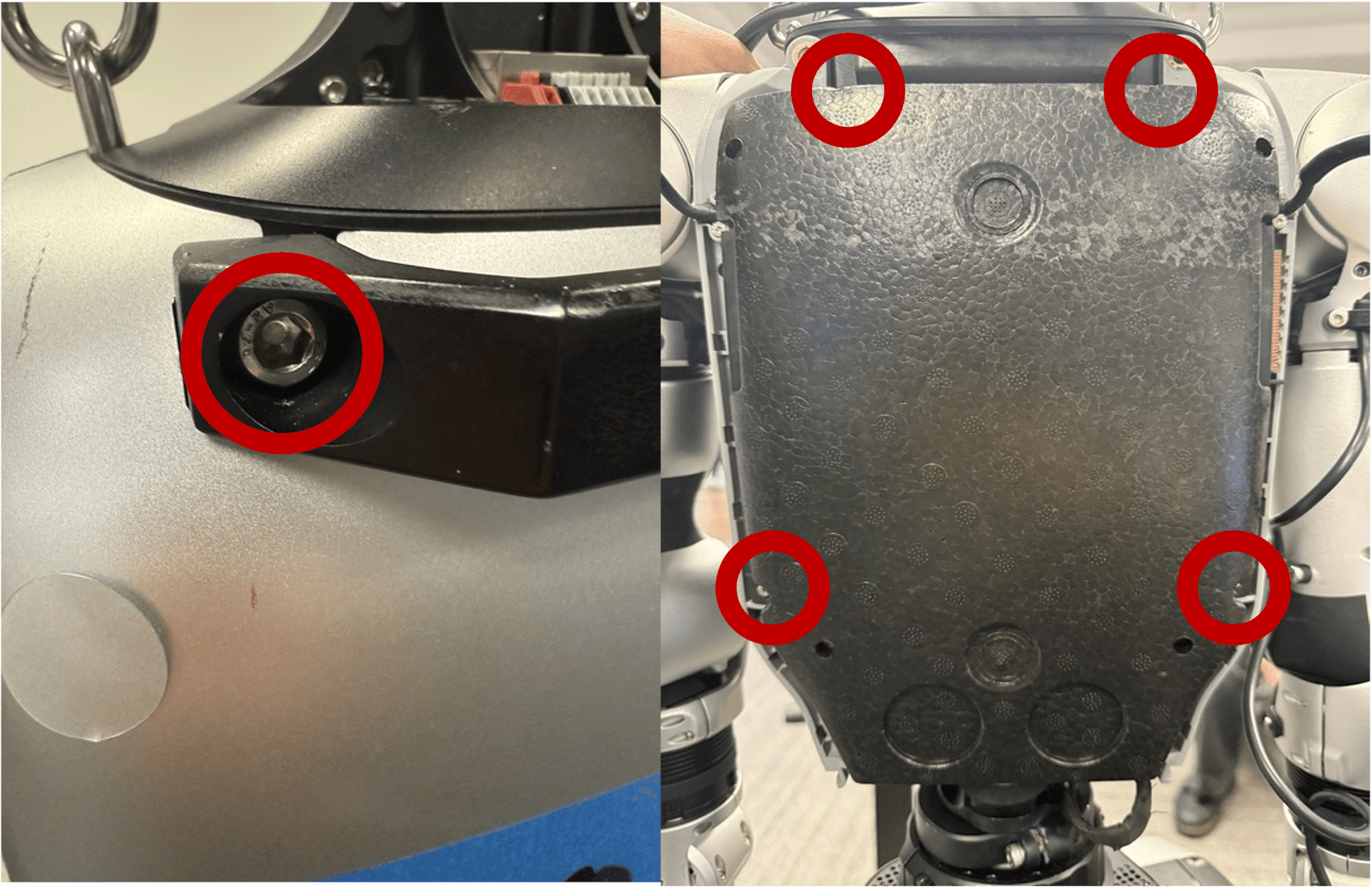
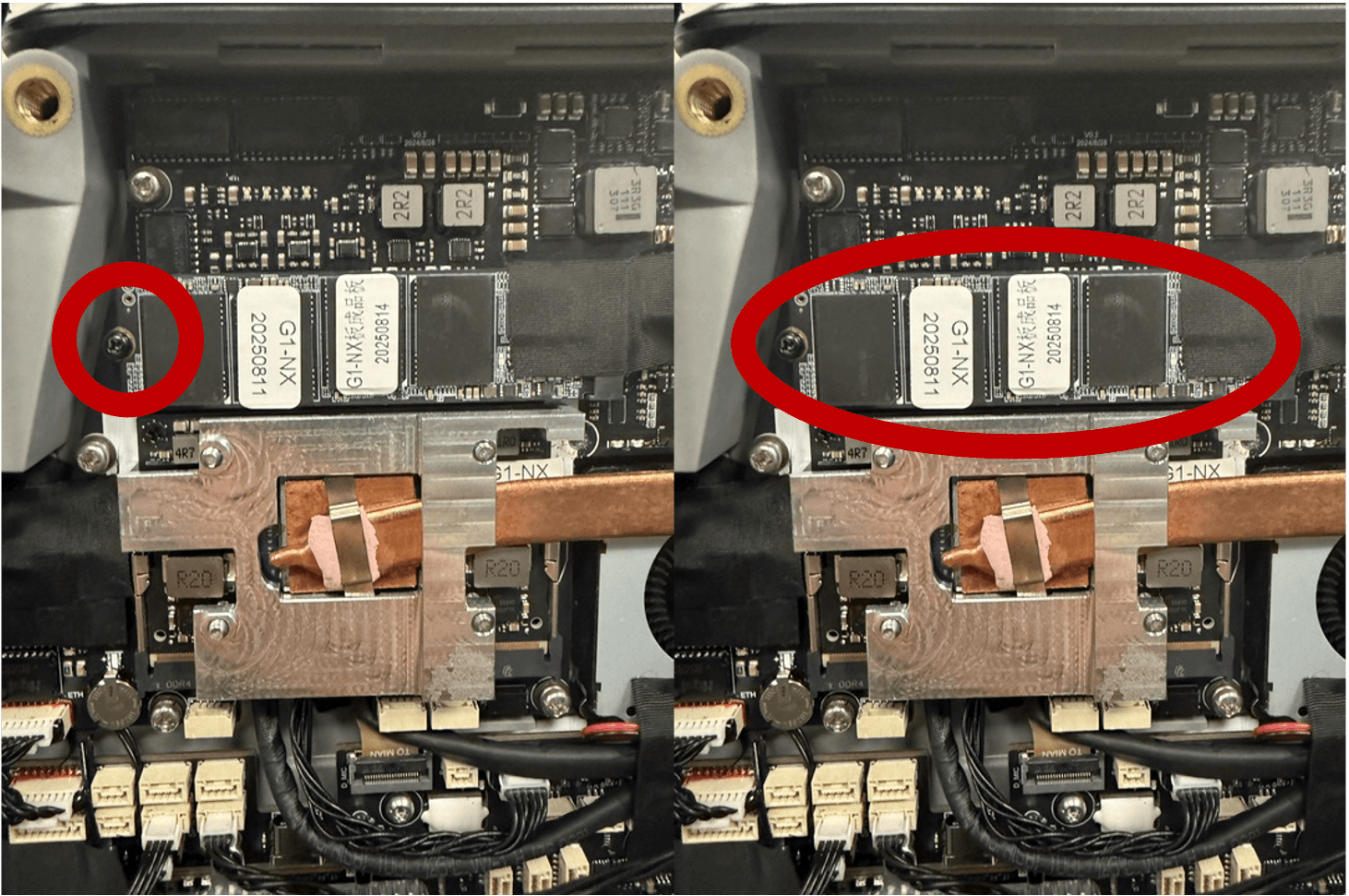
所需螺丝刀:M5内六角扳手(T型扳手),T10梅花螺丝刀,PH0十字螺丝刀,分别拆下提手的两个内六角螺丝,四个固定泡沫的梅花螺丝,以及NVMe固定的十字螺丝,我用得力DL3565维修组套能全部搞定,参考Flashing Guide中螺丝如下
| 背盖螺丝 | NVMe螺丝 |
|---|---|
 |
 |
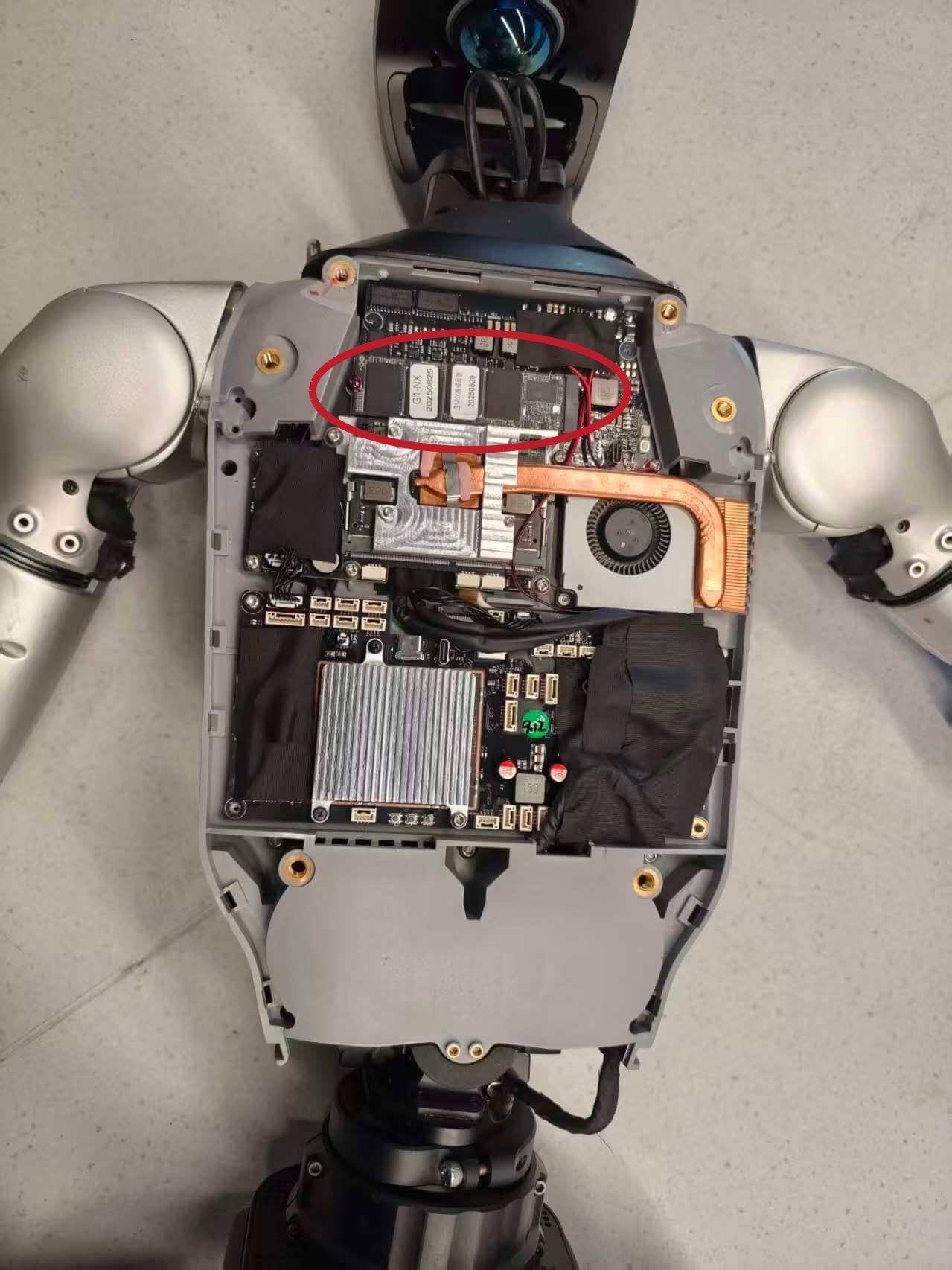
拆卸时候注意,背板上方有两个搭扣,下方有粘胶,拆的时候需要从下方撬开,最后向上方推开取下外壳,泡沫背板同理,下方同样有粘胶,需从下撕开。
| 拆开后的背板 | 背板外壳 |
|---|---|
 |
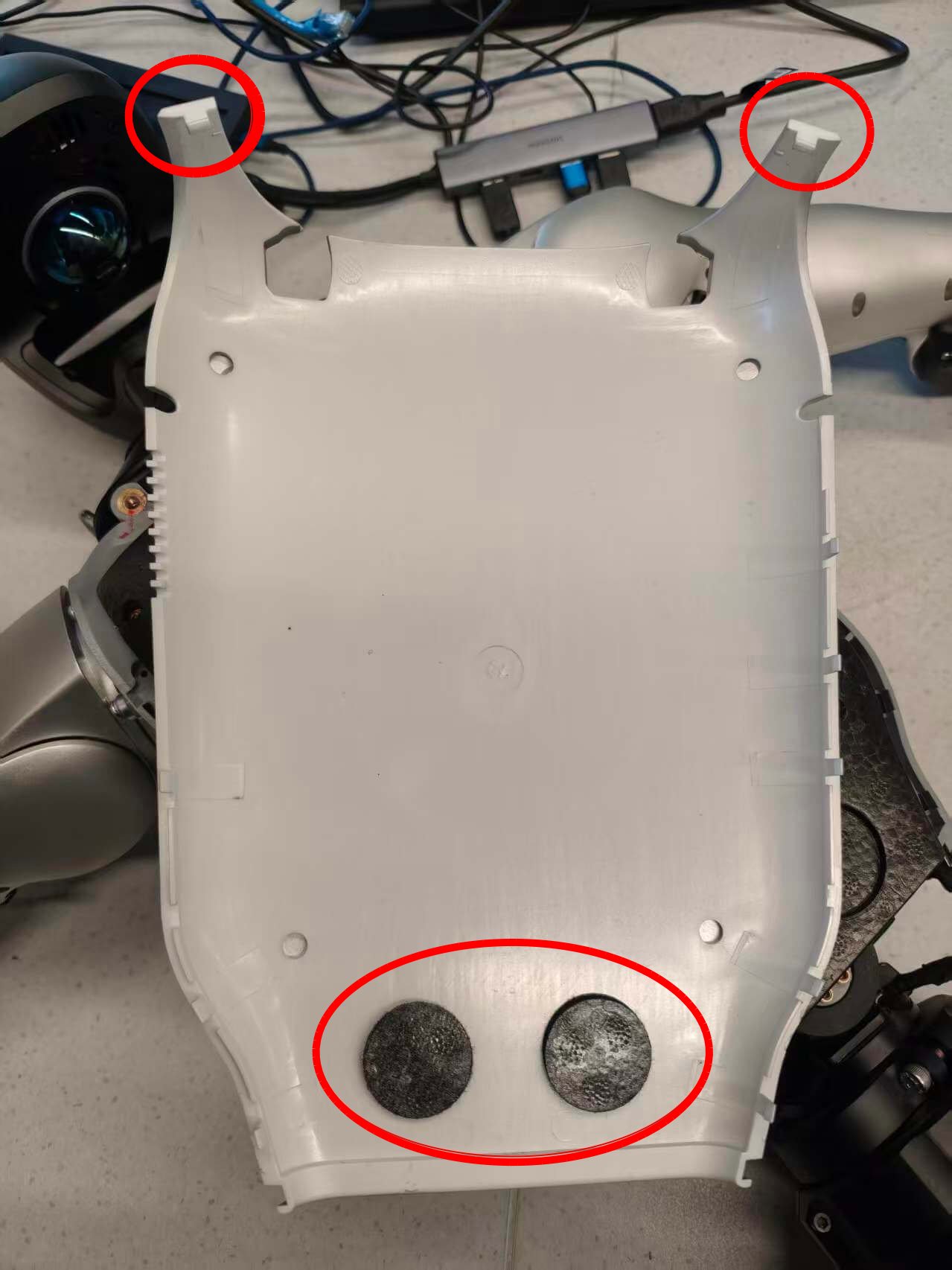 |
刷镜像
拆下NVMe后,装到读卡器上(我用的是绿联CM400 M.2 NVMe固态硬盘盒,最大速率10Gbps),连接到电脑(最好用USB3.0接口),执行命令
lsblk  # 查看设备名称,我的是/dev/sda
sudo umount /dev/sda*  # 卸载所有分区,可能会有多个分区,全部卸载掉
# 如果卸载不掉从文件管理器中点弹出
刷img用时3min8sec,命令和速度如下
❯ bzip2 -dc g1-nx-j6.2.img.bz2 | sudo dd of=/dev/sda bs=4M status=progress conv=fsync
69914443776 bytes (70 GB, 65 GiB) copied, 182 s, 384 MB/s
bzip2: Data integrity error when decompressing.
	Input file = g1-nx-j6.2.img.bz2, output file = (stdout)

It is possible that the compressed file(s) have become corrupted.
You can use the -tvv option to test integrity of such files.

You can use the `bzip2recover' program to attempt to recover
data from undamaged sections of corrupted files.

70158900000 bytes (70 GB, 65 GiB) copied, 182.665 s, 384 MB/s

0+14002670 records in
0+14002670 records out
70158900000 bytes (70 GB, 65 GiB) copied, 188.401 s, 372 MB/s
弹出硬盘,先不要装到机器人上
sudo sync
sudo udisksctl power-off -b /dev/sda
刷固件
按照说明书Unitree G1-NX更新模块固件方法.pdf进入恢复模式:
- 打开电池电源,看到NX上的LED灯亮起后,同时按住右侧两个白色按钮,直到LED灯熄灭一个或全部熄灭
- 松开靠近头部按钮,等待2秒后,松开另一个按钮
- 可以看到只有2个LED灯亮起,说明进入了恢复模式
连接USB 3.0线,A口连电脑,C口连机器人,电脑上执行lsusb看到NVIDIA Corp. APX就说明进入刷机模式了,解压下载的固件包Jetpack_6.2_nx.tar.bz2,进入到Linux_for_Tegra下,复制命令直接运行:
sudo tar -xjvf Jetpack_6.2_nx.tar.bz2  # 注意一定要加sudo,否则解压出来的rootfs下的用户权限不对,刷机后会黑屏
cd Jetpack_6.2_nx/Linux_for_Tegra
sudo ./flash_nx_module.sh完成后显示success,将网线直连机器人,电脑上设置静态IP为192.168.123.*,尝试ping192.168.123.164能通,通过ssh连接ssh unitree@192.168.123.164密码123,或者直接连显示屏应该就能显示了,通过可视化界面或者命令行连上Wifi
nmcli device wifi list  # 列出wifi列表
nmcli device wifi connect [SSID] password [PASSWORD]  # 连接wifi
ifconfig  # 查看分配的IP地址
检查Jetpack版本:
$ cat /etc/nv_tegra_release
# R36 (release), REVISION: 4.3, GCID: 38968081, BOARD: generic, EABI: aarch64, DATE: Wed Jan  8 01:49:37 UTC 2025
# KERNEL_VARIANT: oot
TARGET_USERSPACE_LIB_DIR=nvidia
TARGET_USERSPACE_LIB_DIR_PATH=usr/lib/aarch64-linux-gnu/nvidia
后续安装
参考Go2刷机记录-后续安装完成exfat、clash、CUDA和PyTorch等软件安装。