ZeroTier内网穿透 - 搭建局域网配置教程
最新更新于: 2026年3月21日下午5点15分
ZeroTier内网穿透 - 搭建局域网配置教程
本文整理一份从零开始可直接操作的 ZeroTier 配置教程,包括:
- Ubuntu 上安装 ZeroTier
- 加入已有网络
- 浏览器后台授权设备
- 检查是否已经真正连通
- 排查一个很容易误判的问题:
ping能通,但ssh连不上
如果只是想先把网络搭起来,按前半部分一步一步操作即可;如果已经加入网络,但远程登录异常,可以直接看后面的排障章节。
Ubuntu 安装 ZeroTier
在 Ubuntu 上使用官方安装脚本:
curl -s https://install.zerotier.com | sudo bash
# 安装完成后,检查服务是否正常启动:
sudo systemctl status zerotier-one --no-pager
# 如果没有启动,可以手动启动并设置开机自启:
sudo systemctl enable --now zerotier-one
# 查看本机 ZeroTier 节点信息:
sudo zerotier-cli info
# 正常情况下会看到类似下面的结果:
200 info <node_id> 1.16.x ONLINE
最后显示 ONLINE 就说明安装成功了。
加入一个 ZeroTier 网络
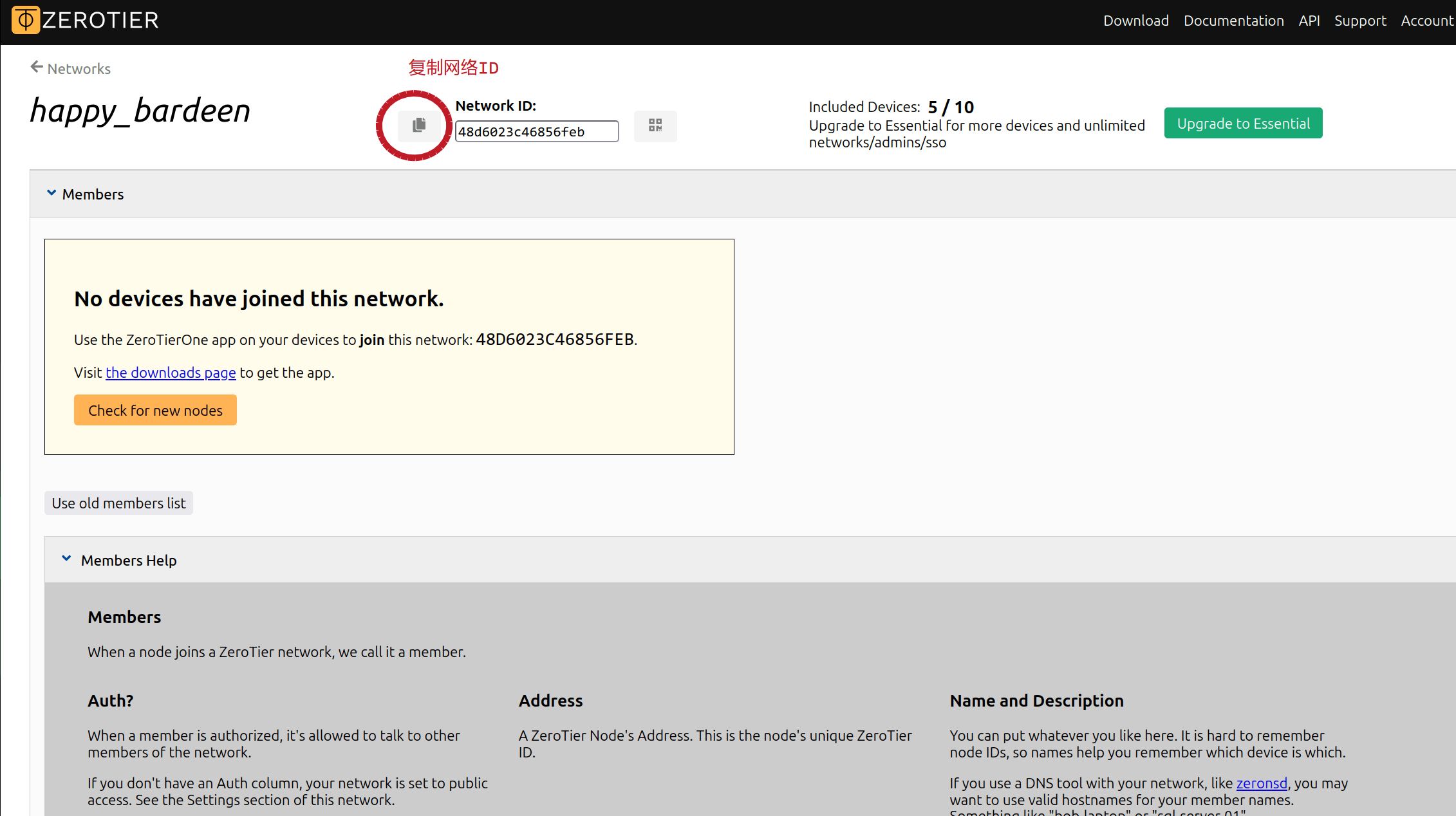
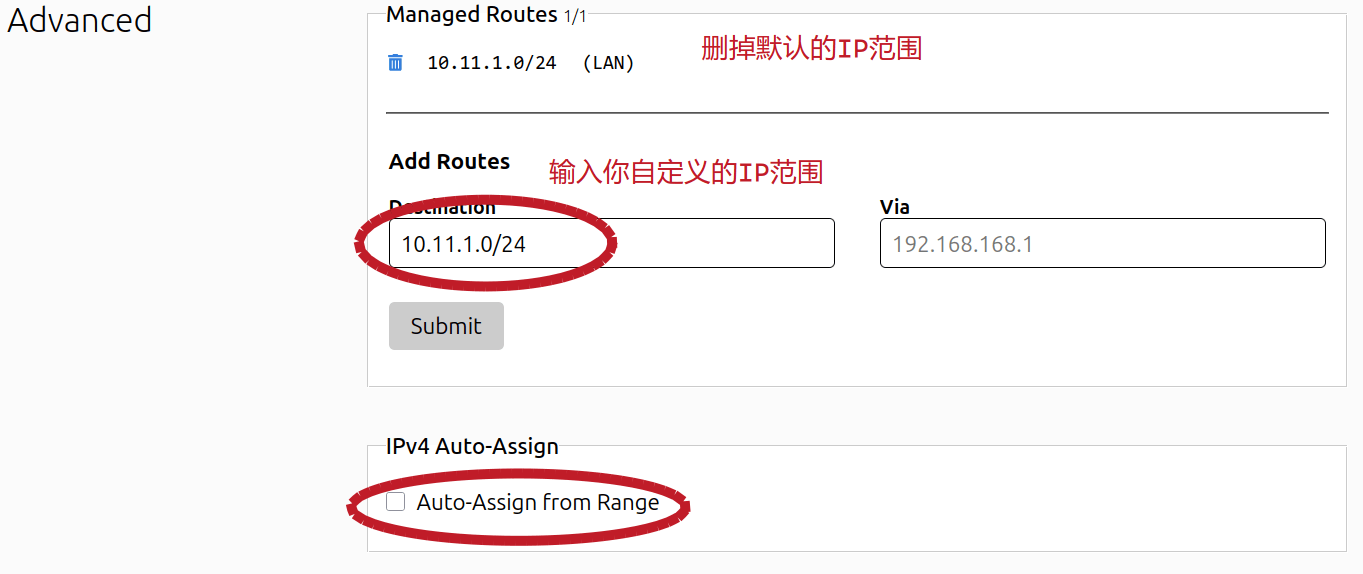
这里介绍使用官方的默认Planet网络,打开my.zerotier.com登陆,创建一个新的网络,随便起个名字,进入后可以看到下左图的界面,继续配置你想要的网络IP段(右图),例如你想要网段都在 10.11.1.x,就像我这样填写 10.11.1.0/24 (其他网段同理),然后把上面默认的IP段删掉,并且把下面IPv4 Auto-Assign选项关闭即可。
| network id复制 | 网络IP段配置 |
|---|---|
 |
 |
点击复制按钮复制network id,例如 48d6023c46856feb,在终端加入这个网络
# 加入网络,填写你的 network id
sudo zerotier-cli join 48d6023c46856feb
# 200 join OK 说明执行成功
# 查看网络列表:
sudo zerotier-cli listnetworks
# 常见输出类似:
200 listnetworks <nwid> <name> <mac> <status> <type> <dev> <ZT assigned ips>
200 listnetworks 48d6023c46856feb  ea:ec:5c:8f:5b:70 REQUESTING_CONFIGURATION PRIVATE ztosiiou5n -
这里status有这几种
REQUESTING_CONFIGURATION:说明正在请求加入网络,等待管理员授权ACESS_DENIED:说明加入请求被拒绝了,需要直接复制node_id手动添加到网络中OK:说明已经加入网络了
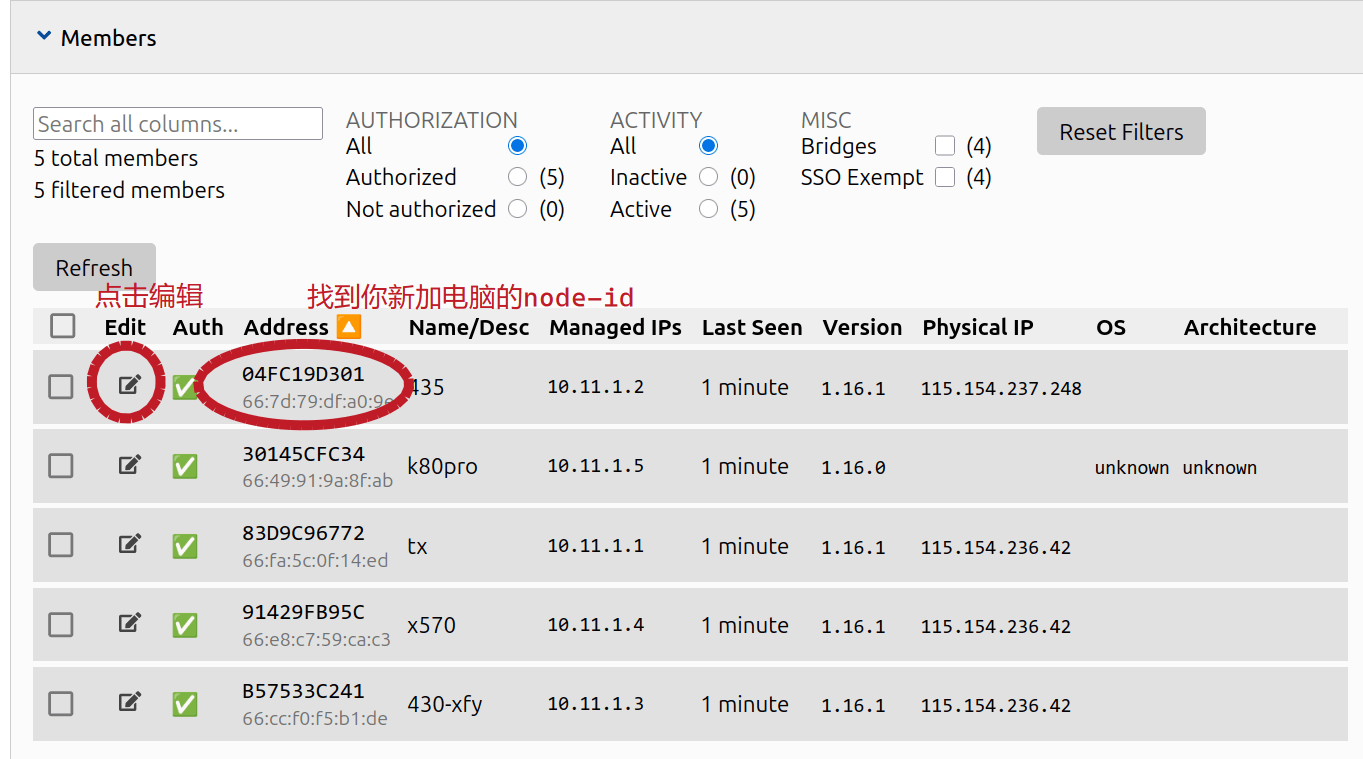
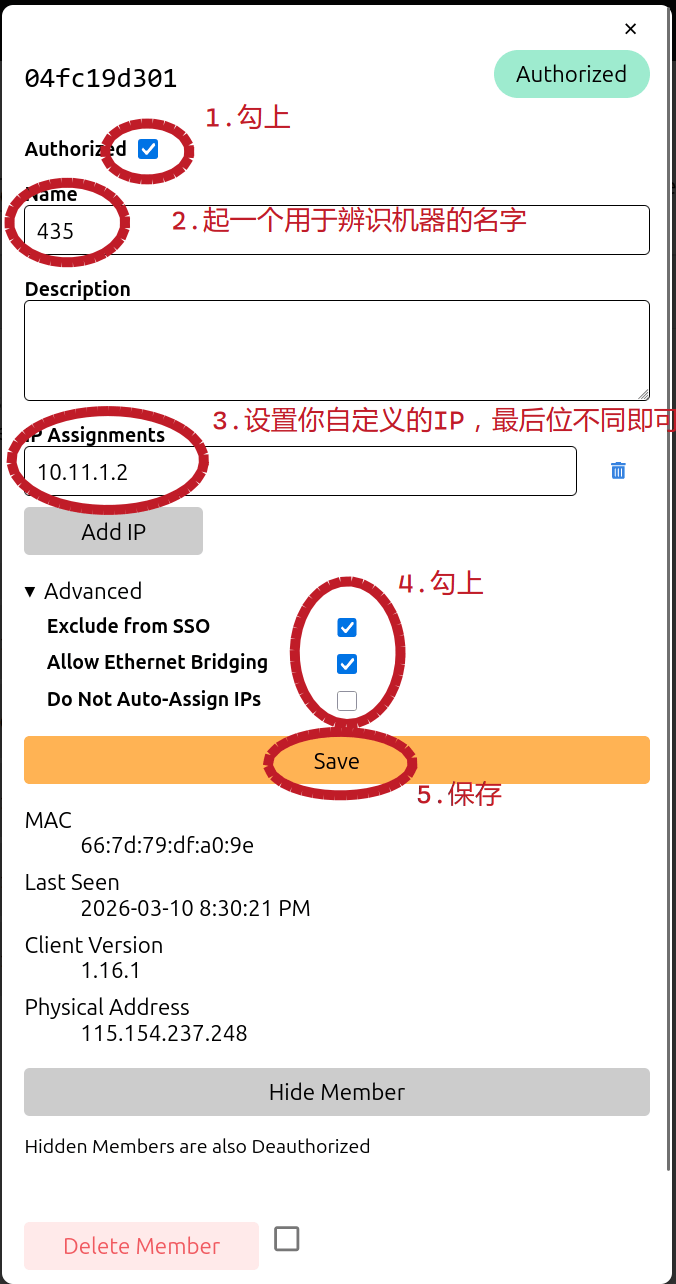
下面我们来让REQUESTING_CONFIGURATION变成OK,刷新刚才的界面,可以看到新多出的设备,点击编辑,按我这个方式配置一遍就好
| 编辑对应的设备 | 设备配置 |
|---|---|
 |
 |
授权之后,等几秒到几十秒,再回到终端执行:
sudo zerotier-cli listnetworks
# 查看到状态变为 OK 即可
如果你的状态没变为 OK 可以做下文的一些检查。
常见问题
网络中无法看到设备
设备显示 REQUESTING_CONFIGURATION,但在网页里面看不到这个设备,大概率是 planet 被修改了,导致设备无法连接到官方的 planet 服务器。可以重置当前的 planet 配置(这样并不会导致之前连接上的网络断开):
sudo mv /var/lib/zerotier-one/planet /var/lib/zerotier-one/planet.bak
sudo systemctl restart zerotier-one
# 再次加入网络
sudo zerotier-cli join 48d6023c46856feb
检查是否有连接了。
显示ACCESS_DENIED
通常是被管理员删除了或者拒绝自动加入请求,在网页中Manually Add Member下面填入node_id,点击Add New Member,然后编辑这个设备,按照上面的方式配置一下就好了。
一个路由器内的设备之间无法互相访问
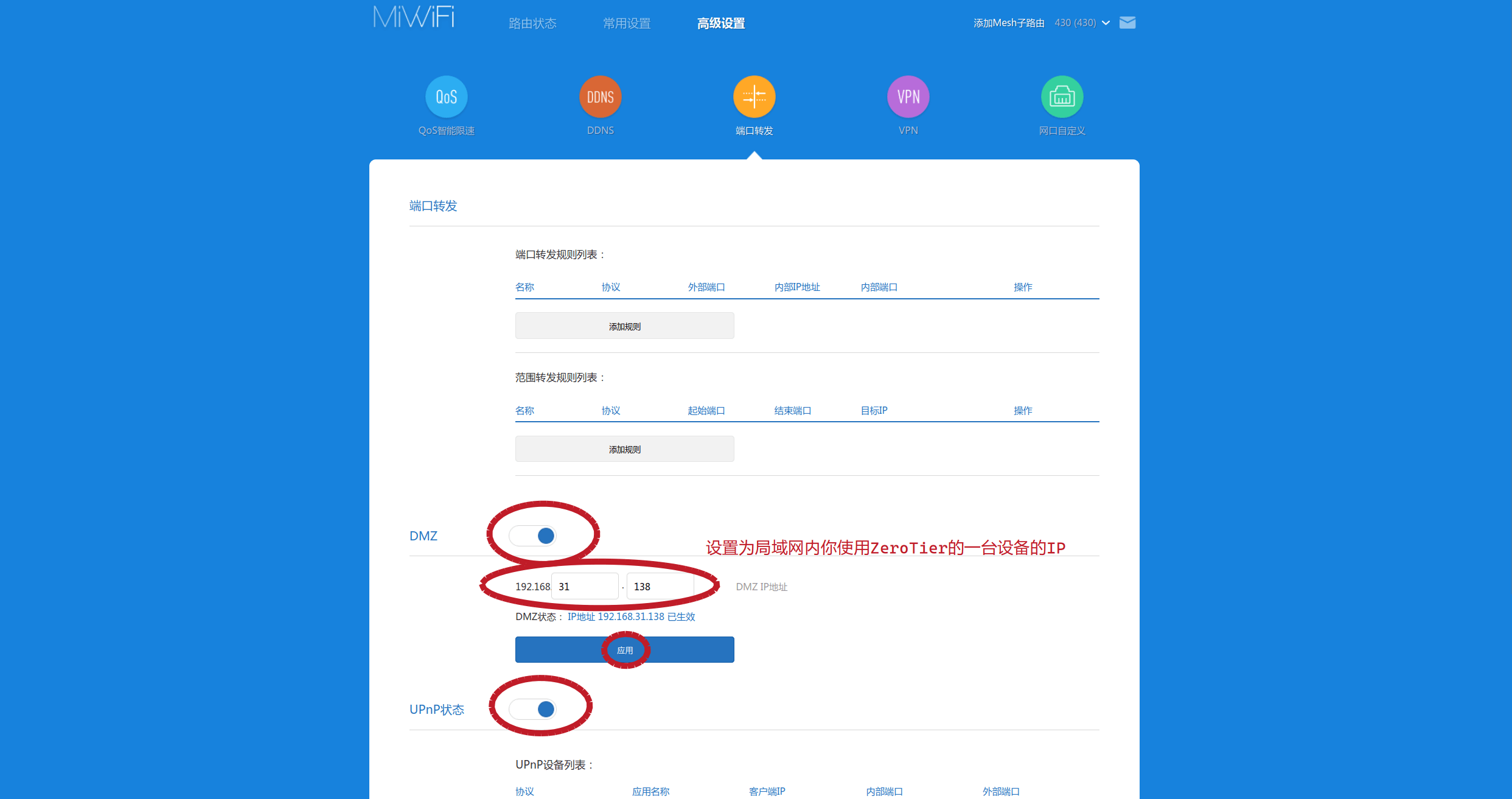
我使用了小米的AX3000T路由器,结果发现一个局域网内的相互无法访问到,网外的设备也无法访问到这个局域网内的设备,只需进入192.168.31.1的路由器管理界面,点击:高级设置-端口转发-UPnP状态,打开UPnP,再找到DMZ打开,并在使用ZeroTier的设备上查看IP地址,填入DMZ的IP地址,保存后就可以了。
两个planet网络无法同时连接
当使用自定义的planet服务器时,如果在想用官方的planet就可能掉线,解决方法是用Docker搭建另一个隔离的ZeroTier环境,Docker安装教程参考,配置方法如下:
首先需要避免Zerotier端口冲突,默认的端口为9993,查看当前占用情况:
❯ sudo lsof -i :9993
COMMAND    PID         USER   FD   TYPE DEVICE SIZE/OFF NODE NAME
zerotier- 3053 zerotier-one    7u  IPv4  30744      0t0  TCP *:9993 (LISTEN)
zerotier- 3053 zerotier-one    8u  IPv6  30745      0t0  TCP *:9993 (LISTEN)
zerotier- 3053 zerotier-one    9u  IPv4  42584      0t0  UDP yy-ASUS-TUF-Gaming-A15-FA507XV:9993
zerotier- 3053 zerotier-one 15u IPv4 30754 0t0 UDP yy-ASUS-TUF-Gaming-A15-FA507XV:9993 所以新的Docker环境需要使用其他端口,例如9994,我们将新的Zerotier配置放在/opt/zt-official-data下:
sudo vim /opt/zt-official-data/local.conf贴入如下内容
{
  "settings": {
    "primaryPort": 9994
  }
}
使用Host模式一键启动:
docker run -d \
  --name zt-official \
  --restart always \
  --network host \
  --device=/dev/net/tun \
  --cap-add=NET_ADMIN \
  --cap-add=SYS_ADMIN \
  -v /opt/zt-official-data:/var/lib/zerotier-one \
zerotier/zerotier:latest接下来用ifconfig就可以看到多了一个zt*开头的网卡了,控制Docker中Zerotier的命令也和之前一样,只是需要加上docker exec例如:
❯ docker exec zt-official zerotier-cli status
200 info 4407a823c2 1.14.2 ONLINE
两个planet网络无法同时连接
当使用自定义的planet服务器时,如果在想用官方的planet就可能掉线,解决方法是用Docker搭建另一个隔离的ZeroTier环境,Docker安装教程参考,配置方法如下:
首先需要避免Zerotier端口冲突,默认的端口为9993,查看当前占用情况:
❯ sudo lsof -i :9993
COMMAND    PID         USER   FD   TYPE DEVICE SIZE/OFF NODE NAME
zerotier- 3053 zerotier-one    7u  IPv4  30744      0t0  TCP *:9993 (LISTEN)
zerotier- 3053 zerotier-one    8u  IPv6  30745      0t0  TCP *:9993 (LISTEN)
zerotier- 3053 zerotier-one    9u  IPv4  42584      0t0  UDP yy-ASUS-TUF-Gaming-A15-FA507XV:9993
zerotier- 3053 zerotier-one 15u IPv4 30754 0t0 UDP yy-ASUS-TUF-Gaming-A15-FA507XV:9993 所以新的Docker环境需要使用其他端口,例如9994,我们将新的Zerotier配置放在/opt/zt-official-data下:
sudo mkdir -p /opt/zt-official-data
sudo vim /opt/zt-official-data/local.conf
贴入如下内容
{
  "settings": {
    "primaryPort": 9994
  }
}
使用Host模式一键启动:
docker run -d \
  --name zt-official \
  --restart always \
  --network host \
  --device=/dev/net/tun \
  --cap-add=NET_ADMIN \
  --cap-add=SYS_ADMIN \
  -v /opt/zt-official-data:/var/lib/zerotier-one \
zerotier/zerotier:latest接下来用ifconfig就可以看到多了一个zt*开头的网卡了,控制Docker中Zerotier的命令也和之前一样,只是需要加上docker exec例如:
❯ docker exec zt-official zerotier-cli status
200 info 4407a823c2 1.14.2 ONLINE
P.S. 由于使用了docker run -d指令,所以该容器会在Docker启动时自动启动,每次开机也会自动启动,无需手动干预,如需停止或删除容器,可以使用以下命令:
# 停止容器
docker stop zt-official
# 删除容器
docker rm zt-official